Auriculares para trabajar, estudiar y dar clases online: qué tener en cuenta
Guía práctica para elegir auriculares cómodos y con buen micrófono, comparar tipos de conexión y configurar rápidamente en PC y celular para largas videollamadas y clases online.

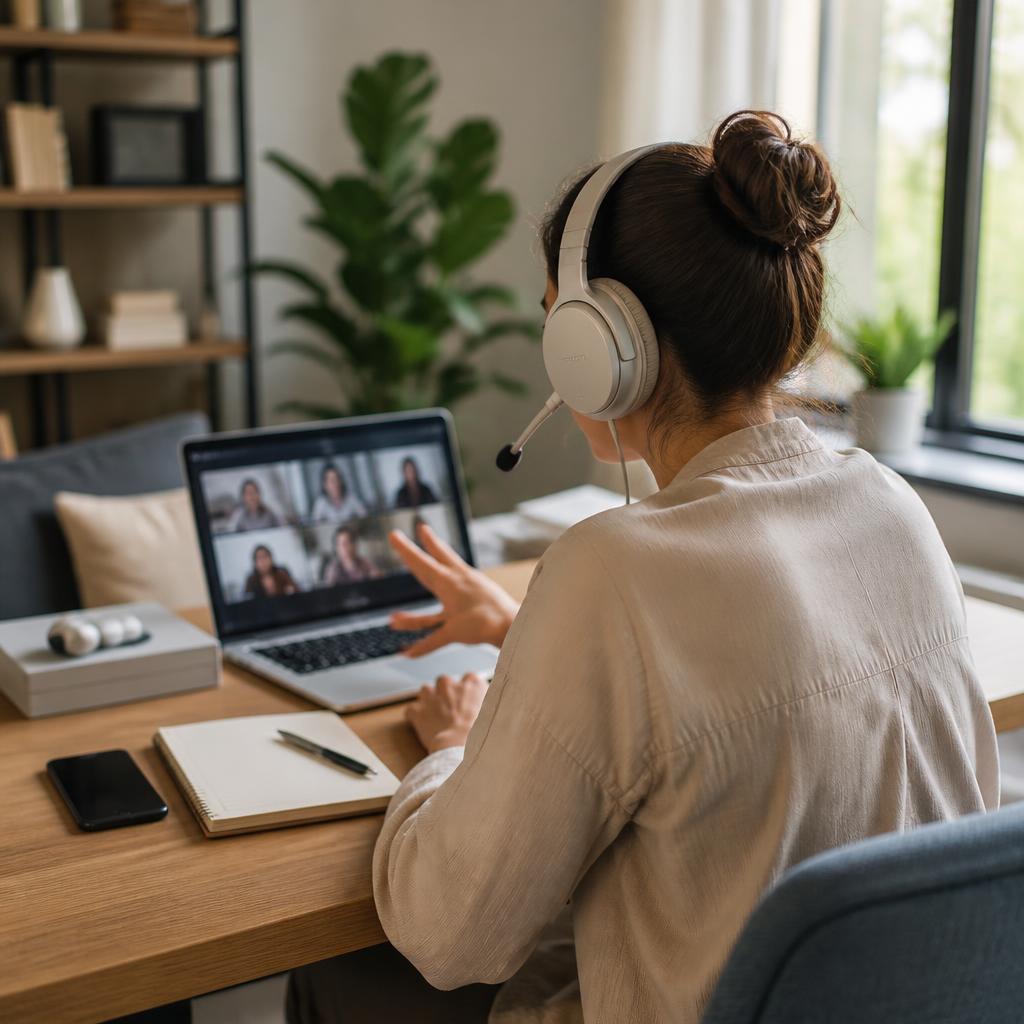
Por qué elegir bien tus auriculares importa
Pasar muchas horas en videollamadas o dando clases exige auriculares que no sólo suenen bien, sino que sean cómodos, fiables y fáciles de configurar. Unos auriculares adecuados mejoran la concentración, reducen la fatiga física y aseguran que tu voz llegue clara sin ruido de fondo. Además, la elección correcta ahorra tiempo en ajustes técnicos antes de cada sesión.
Comodidad: lo primero para largas sesiones
Busca auriculares con almohadillas suaves y una diadema que distribuya el peso sin apretar. Los modelos circumaurales (que cubren toda la oreja) suelen ser más cómodos para largas horas; los supraaurales son más compactos pero pueden cansar antes. Valora el peso total, la presión de sujeción y si las almohadillas permiten ventilación. Si puedes, pruébalos o revisa la política de devolución antes de comprar.
Micrófono: claridad y ubicación ideal
Para clases y presentaciones la claridad del micrófono es clave. Los micrófonos con brazo (boom) suelen ofrecer mejor captura de voz y menos ruido ambiental que los micrófonos integrados. Algunas soluciones inalámbricas incluyen más de un micrófono diseñado para voz; clientes han destacado positivamente opciones de diadema inalámbrica con dos micrófonos porque permiten moverse libremente manteniendo buena captura de audio. Fíjate en funciones de reducción de ruido y en la distancia recomendada al hablar.
Tipo de conexión: cableada, Bluetooth o dongle USB
La conexión afecta latencia, autonomía y compatibilidad. Las conexiones por cable (3,5 mm o USB) son sencillas y ofrecen baja latencia; las Bluetooth son cómodas y sin cables, pero pueden presentar retardo o interferencias dependiendo del dispositivo. Una alternativa intermedia son dongles o adaptadores inalámbricos USB (emisor/receptor) que suelen reducir latencia frente al Bluetooth clásico. En las reseñas, varios clientes valoraron adaptadores Bluetooth y emisores/receptores por su utilidad para conectar equipos que no tienen Bluetooth integrado.
Autonomía y gestión de batería
Si eliges auriculares inalámbricos consulta la autonomía real en uso (con micrófono activado) y cómo se recargan. Busca indicadores de batería, avisos y la posibilidad de cargar rápidamente entre sesiones. Usuarios que usan micrófonos inalámbricos mencionaron una buena duración de batería como ventaja clave para dar clases sin interrupciones. Considera tener a mano un cable de respaldo si la batería se agota.
Calidad de audio y aislamiento
Para voz, prioriza auriculares que ofrezcan claridad en rango medio y buena inteligibilidad. El aislamiento pasivo (almohadillas que bloquean ruido) ayuda en ambientes ruidosos; la cancelación activa de ruido (ANC) puede ser útil pero no siempre es necesaria para oficinas o habitaciones tranquilas. Evita enfatizar graves demasiado fuertes si tu objetivo es transmitir voz nítida.
Configurar rápido en PC (Windows y Mac)
Windows: activa Bluetooth en Configuración > Bluetooth y dispositivos para emparejar; para escuchar y grabar ve a Configuración > Sistema > Sonido y selecciona tu dispositivo de salida y entrada. En apps como Zoom o Teams, revisa la configuración de audio dentro de la aplicación y haz una prueba de micrófono. Mac: abre Preferencias del Sistema > Sonido para elegir entrada y salida. Si el micrófono no aparece, comprueba conexiones, reinicia la app y verifica permisos (ver siguiente apartado). Para conexiones USB, instala drivers solo si la marca los requiere; AMITOSAI ofrece manuales y drivers en español para facilitar este paso.
Configurar rápido en celular (iOS y Android)
Empareja por Bluetooth desde Ajustes > Bluetooth en iPhone o Ajustes > Conexiones > Bluetooth en Android. Durante una llamada, elige el dispositivo de audio desde el control de audio de la app. Si la app no capta el micrófono, revisa Ajustes > Privacidad > Micrófono (iOS) o Permisos de la app (Android) y otorga acceso. Si usas adaptadores o dongles, asegúrate de que el teléfono soporte el perfil de audio requerido.
Problemas comunes y soluciones rápidas
Micrófono no detectado: desconecta y vuelve a conectar, reinicia la app, verifica permisos y selecciona manualmente el dispositivo en la aplicación. Eco o retroalimentación: usa auriculares en lugar de altavoces para evitar que el micrófono capte el audio de salida. Latencia: si el sonido llega retrasado, prueba conexión por cable o un dongle USB en lugar de Bluetooth. Actualiza firmware o drivers cuando el fabricante lo ofrezca; AMITOSAI facilita manuales y tutoriales en español para estos pasos.
Cuidado, mantenimiento y soporte
Limpia almohadillas y micrófono con un paño suave y seco; evita líquidos. Guarda los auriculares en un estuche o sobre una superficie limpia para prolongar su vida útil. Muchos clientes valoran los detalles de presentación y los paños de protección incluidos con los productos. Si necesitas ayuda, AMITOSAI ofrece asesoramiento personalizado, manuales, drivers y video tutoriales en español, además de atención posventa para resolver dudas o configuraciones.
Article by
AMITOSAI
AMITOSAI es la marca que ama el soporte al cliente. Acompañamos a nuestros usuarios con el mejor soporte, porque estamos agradecidos de que nos hayan elegido y queremos que disfruten nuestros productos al máximo. Probá la experiencia de la marca AMITOSAI y nunca volverás a sentirte solo al utilizar un producto. Te damos toda la ayuda que necesites, manuales online, drivers online y video tutoriales. ¡Todo en español!