Guía para mejorar el sonido de tu PC de escritorio sin cambiar todo el equipo
Consejos prácticos para decidir cuándo sumar una placa o DAC externo, qué entradas y características buscar y cómo configurarlo en Windows para obtener mejor sonido en música, películas y edición.

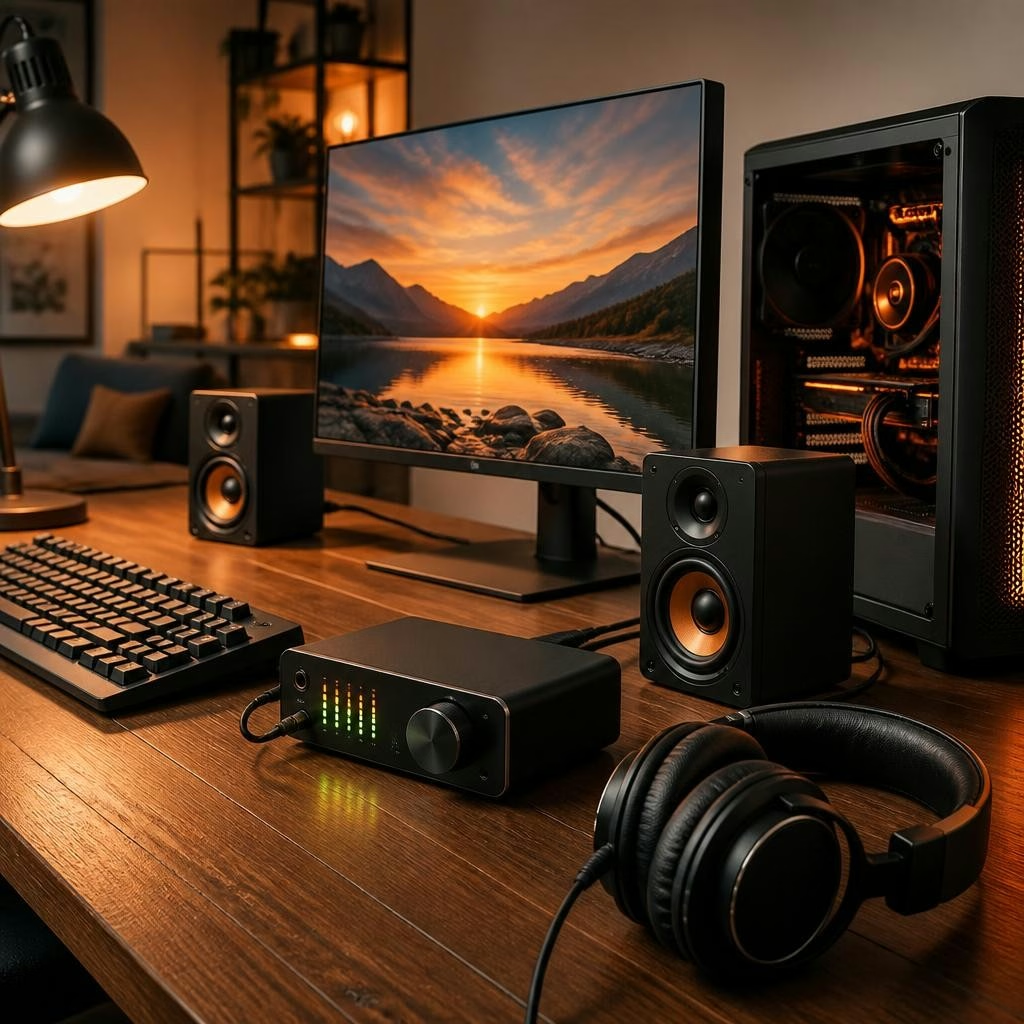
Por qué mejorar el audio de tu PC sin reemplazarla
Si tu PC ya cumple con tus necesidades de rendimiento, a veces no hace falta cambiarla para obtener un salto notable en calidad de sonido. Añadir una placa de sonido externa o un DAC/convertidor puede reducir ruido, mejorar la claridad y ofrecer salidas digitales o analógicas de mejor calidad. Esta guía te ayuda a decidir si conviene dar ese paso y cómo hacerlo sin intervenir en el resto del equipo.
Limitaciones habituales del audio integrado en motherboards
El audio integrado de muchas placas madre está pensado para funcionalidad básica: salida para parlantes y auriculares y soporte para codecs estándar. Sus limitaciones comunes incluyen interferencias eléctricas dentro del gabinete, convertidores (DAC) de menor calidad y amplificadores para auriculares poco potentes. Eso se traduce en graves poco definidos, falta de detalle en medios y agudos y, en algunos casos, problemas de conexión o ruido.
Señales de que deberías considerar una placa o DAC externo
Busca una solución externa si notas cualquiera de estos signos: sonido opaco o sin definición, falta de potencia en auriculares de alta impedancia, ruidos o zumbidos cuando la PC está bajo carga, necesidad de salida digital para un equipo externo, o si trabajas en edición y necesitas reproducción más fiel. Muchos usuarios que pasaron a una placa económica dedicada notaron una mejora clara en graves, medios y agudos, especialmente útil para edición y música.
Tipos de soluciones externas y cuándo elegir cada una
Entre las opciones más comunes están: (1) DAC/USB compacto: conectado por USB, ideal para mejorar reproducción y navegación con instalación mínima; (2) Tarjeta de sonido externa (USB o PCIe): ofrece más entradas/salidas y funciones para edición; (3) Interfaces de audio orientadas a producción: pensadas para grabación y monitoreo, con preamplificadores y latencias bajas. Elige DAC/USB si buscas simplicidad y calidad inmediata; opta por una interfaz o tarjeta más completa si editas audio o necesitas múltiples entradas.
Qué entradas y salidas deberías buscar
Prioriza según tu uso: para música y cine busca salida digital (óptica S/PDIF o coaxial) y salidas RCA balanceadas o jack de buena calidad; para auriculares exigentes, confirma que la unidad incluya un amplificador de auriculares y salida jack de 6,35 mm o 3,5 mm con buen rendimiento; si grabas, revisa entradas XLR/TRS y soporte para monitoreo directo. También valora puertos USB 2.0/3.0 confiables y compatibilidad con los formatos de audio que utilices (p. ej. 24-bit/96 kHz).
Características técnicas relevantes (qué significan y por qué importan)
Al comparar modelos, fíjate en: relación señal/ruido (SNR) —más alto es mejor para menos ruido—, profundidad de bits y frecuencia de muestreo (24-bit/48–96 kHz es común y suficiente para la mayoría), soporte de salidas digitales, y la presencia de un buen amplificador de auriculares para unidades portadoras de mayor impedancia. Para edición, la latencia y el soporte ASIO (o drivers dedicados) son clave para una monitorización sin retardos.
Cómo instalar y configurar una placa externa en Windows
1) Conecta la unidad por USB o instala la tarjeta según el modelo y reinicia si es necesario. 2) Instala drivers oficiales si el fabricante los provee (mejor rendimiento y funciones). 3) En Windows 10/11 ve a Configuración > Sonido y selecciona el dispositivo como Predeterminado para reproducción. 4) En Panel de control > Sonido > Propiedades del dispositivo > Avanzado, ajusta la frecuencia y profundidad de bits que soporte tu hardware (evita usar una frecuencia mayor de la que admite la fuente). 5) Para edición, instala y selecciona el driver ASIO en tu DAW o el modo WASAPI/Exclusive para reducir latencia. 6) Desactiva mejoras de sonido de Windows si buscas reproducción fiel.
Ajustes prácticos según uso: música, películas o edición
Para música de escucha cotidiana: prioriza calidad de DAC y salida limpia; 24-bit/48–96 kHz suele ser suficiente. Para películas: la salida digital (óptica) puede facilitar conexión a receptores externos y mejorar diálogo/graves. Para edición: usa drivers ASIO, reduce el buffer para menor latencia durante grabación y aumentalo al mezclar para estabilidad. Si notas retrasos entre video y audio, revisa el tamaño del buffer y la configuración de reproducción en el reproductor o software de edición.
Problemas comunes y cómo resolverlos rápidamente
No se escucha nada: confirma que el dispositivo esté seleccionado como predeterminado y que el volumen no esté silenciado. Ruidos o crackling: prueba otro puerto USB (evita hubs), actualiza drivers y aumenta el buffer en el software; comprueba cables y apantallamiento. Latencia alta en grabación: instala drivers ASIO y ajusta buffer; si persiste, revisa procesos en segundo plano. Si la instalación te resulta difícil, es habitual que el soporte del fabricante ofrezca guías y asistencia en español para resolver pasos concretos.
Cómo AMITOSAI y su soporte pueden ayudarte
Si buscas una mejora sin complicaciones, AMITOSAI ofrece opciones de audio externo que muchos clientes describen como una solución económica y efectiva para elevar la calidad de sonido frente al audio integrado. Un cliente señaló que una placa AMITOSAI con salida digital le mejoró notablemente graves, medios y agudos y la consideró ideal para edición. Además, AMITOSAI acompaña con manuales online, drivers y video tutoriales en español y brinda asesoramiento personalizado para elegir el producto que mejor se adapte a tu PC y uso.
Resumen y pasos recomendados antes de comprar
Evalúa primero qué te molesta del sonido actual (ruido, falta de potencia, mala definición) y qué uso le darás (escucha, cine, edición). Decide entre un DAC USB sencillo o una interfaz más completa según esas necesidades. Revisa que el dispositivo tenga las salidas/entradas que necesitas y soporte nativo para Windows o drivers fiables. Si dudas, contacta con el servicio de asesoramiento para recibir ayuda personalizada y consultar manuales o tutoriales antes de la compra.
Customer review


Article by
AMITOSAI
AMITOSAI es la marca que ama el soporte al cliente. Acompañamos a nuestros usuarios con el mejor soporte, porque estamos agradecidos de que nos hayan elegido y queremos que disfruten nuestros productos al máximo. Probá la experiencia de la marca AMITOSAI y nunca volverás a sentirte solo al utilizar un producto. Te damos toda la ayuda que necesites, manuales online, drivers online y video tutoriales. ¡Todo en español!