NVMe, SSD y adaptadores: cómo sumar almacenamiento rápido a tu PC sin cambiar todo
Una guía clara y práctica para añadir o reutilizar discos NVMe/SSD mediante adaptadores: cuándo conviene, qué revisar de compatibilidad y cómo proceder en PCs de escritorio y notebooks.
Qué vas a aprender en esta guía
Si querés acelerar tu equipo sin reemplazar toda la máquina, sumar un NVMe o un SSD mediante un adaptador suele ser la opción más eficiente. En este artículo explicamos, en lenguaje simple, por qué conviene, qué tipos de adaptadores existen, qué revisar en tu placa o notebook para asegurar compatibilidad y cómo enfrentar casos típicos. También indicamos pasos prácticos de instalación y qué preguntar al comprar un adaptador.
Por qué elegir NVMe o SSD en lugar del disco actual
Los NVMe y los SSD ofrecen tiempos de acceso y transferencias muy superiores a los discos mecánicos. Eso se traduce en arranques más rápidos, programas que abren al instante y mejor fluidez al editar fotos o vídeos. Para muchos usuarios, cambiar a un SSD o añadir un NVMe es la mejora con mayor impacto en la experiencia diaria sin necesitar una nueva PC.
¿Cuándo conviene usar un adaptador?
Un adaptador es una buena solución si querés: 1) añadir un NVMe a una placa sin conector M.2; 2) reutilizar el NVMe de una notebook como unidad externa; 3) conectar un SSD M.2 temporalmente para clonar o transferir datos. También es útil cuando preferís mantener el disco antiguo como almacenamiento secundario sin abrir demasiado tu equipo.
Tipos comunes de adaptadores y cómo elegirlos
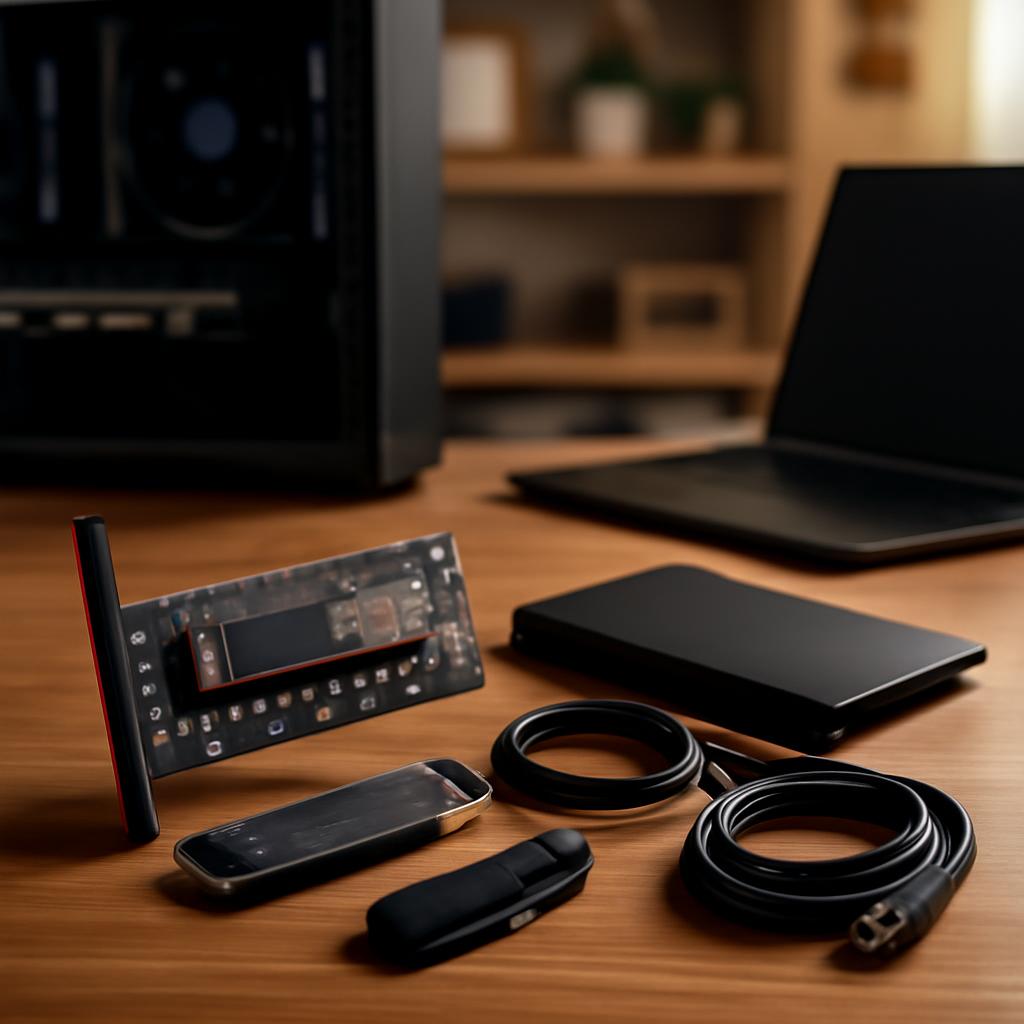
Entre las opciones más habituales están: carcasas externas (enclosures) que convierten un NVMe a USB-C para usarlo como disco externo; adaptadores M.2 a ranura PCIe para instalar en escritorios sin M.2; y adaptadores que aceptan tanto NVMe como M.2 SATA (es importante confirmar el soporte). Al elegir, fijate en la interfaz que requiere tu uso (por ejemplo, conexión interna PCIe o externa por USB-C) y en la calidad de la carcasa, especialmente si necesitás disipación térmica.
Compatibilidad que tenés que revisar antes
Revisá tres cosas: 1) Tipo de interfaz: asegurate si tu placa o notebook soporta NVMe (PCIe) o solo M.2 SATA, porque no son intercambiables. 2) Llave del conector: las placas usan distintas llaves físicas en M.2; buscá en el manual el tipo que acepta NVMe. 3) Tamaño físico: las tarjetas M.2 vienen en distintas longitudes; muchas placas soportan el formato más común (2280), pero conviene confirmar el largo admitido. Si no estás seguro, consultá el manual de la placa o la documentación del fabricante del equipo.
Rendimiento real: qué esperar con adaptadores
Un NVMe instalado directamente en una ranura M.2 PCIe suele ofrecer el mejor rendimiento. Los adaptadores externos por USB pueden limitar la velocidad según la versión del puerto USB y el chipset del adaptador; aún así, para uso como disco externo o para backups suelen ser más que suficientes. Además, los NVMe pueden calentarse bajo carga; las carcasas con disipador o adaptadores con solución térmica mejoran consistencia en transferencias largas.
Instalación básica paso a paso (resumen práctico)
Antes de comenzar, hacé backup de tus datos. Para una instalación interna en desktop: apagá y desconectá la PC, localizá la ranura M.2 o la ranura PCIe, insertá el módulo M.2 en el ángulo correcto y aseguralo con el tornillo provisto, luego encendé y verificá en la BIOS que el disco aparece. Para una carcasa externa: montá el NVMe en la placa de la carcasa, cerrala y conectala por USB-C; en el sistema operativo puede ser necesario inicializar y formatear la unidad. Si no te sentís cómodo, pedí asistencia.
Casos típicos y soluciones prácticas
Ejemplos comunes: 1) Desktop sin M.2: usar un adaptador M.2 a PCIe para aprovechar un NVMe. 2) Notebook antiguo: extraer el NVMe y usar una carcasa USB-C para convertirlo en disco externo. 3) Necesitás más almacenamiento rápido sin abrir la PC: optar por una carcasa externa con buen soporte de velocidad. En todos los casos, comprobá compatibilidad y considerá el uso final (arranque del sistema, edición de vídeo, almacenamiento de juegos) para elegir la mejor opción.
Qué preguntar o verificar al comprar un adaptador
Al comprar, consultá al vendedor sobre: soporte explícito para NVMe (no solo M.2 SATA), el tipo de conexión (PCIe interno o USB-C externo y qué versión de USB admite), presencia de disipador o posibilidad de montarlo, y garantías o políticas de devolución. AMITOSAI ofrece asesoramiento personalizado y materiales en español (manuales y tutoriales) para ayudarte a elegir el adaptador adecuado según tu equipo y necesidades.
Apoyo al cliente y próximos pasos
Muchos clientes valoran que el adaptador funcione correctamente y la atención recibida durante la compra; un comprador destacó que el adaptador cumplió sus expectativas y valoró el seguimiento y el detalle del paño incluido. Si querés avanzar con la mejora, podés acercarte a nuestra dirección en Lanús 3137, Flores (CABA) o contactarnos online para asesoramiento en español, manuales y tutoriales. Nuestro equipo puede ayudarte a elegir la opción que mejor se adapte a tu PC, notebook y presupuesto.
Customer review


Article by
AMITOSAI
AMITOSAI es la marca que ama el soporte al cliente. Acompañamos a nuestros usuarios con el mejor soporte, porque estamos agradecidos de que nos hayan elegido y queremos que disfruten nuestros productos al máximo. Probá la experiencia de la marca AMITOSAI y nunca volverás a sentirte solo al utilizar un producto. Te damos toda la ayuda que necesites, manuales online, drivers online y video tutoriales. ¡Todo en español!